
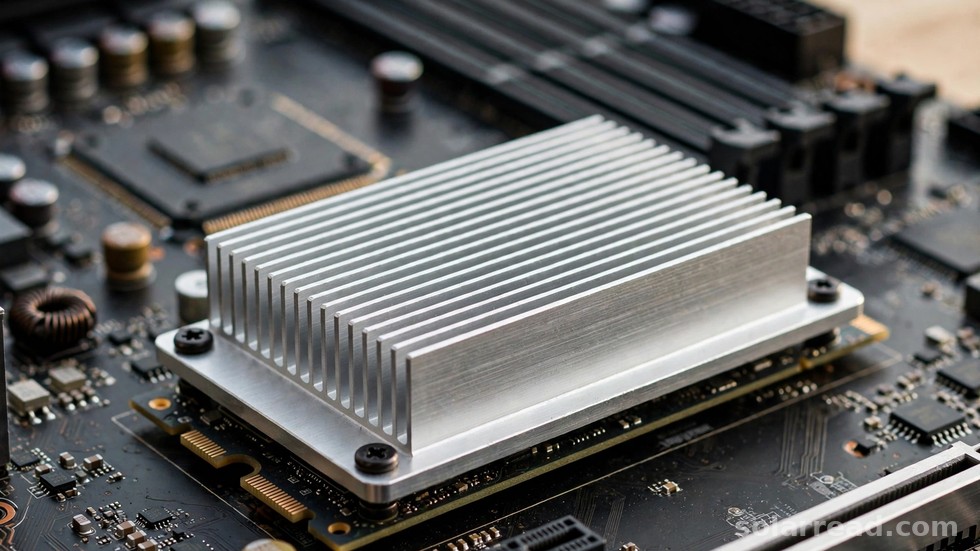
Nakakita ka na ba ng NVMe SSD na may kasamang makapal na aluminum heatsink? Marahil ay nagtatanong ka: kailangan ko ba talaga nito, o isa lamang itong gimik upang magmukhang “gaming” ang produkto? Ang sagot ay depende sa generation ng iyong SSD, sa iyong workload, at sa airflow ng iyong case. Sa artikulong ito, ipaliliwanag namin ang siyensya sa likod ng init ng SSD at tutulungan kang magdesisyon nang tama.
Tatalakayin natin kung bakit umiinit ang NVMe drive, kung ano ang ginagawa ng heatsink, kung kailan ito tunay na kailangan at kung kailan ito aksaya ng pera, at kung paano ito ikabit nang tama. Sa dulo, malalaman mo nang malinaw kung ang iyong setup ay nangangailangan nito o hindi.
Bakit Umiinit ang NVMe SSD?
Ang NVMe SSD ay may dalawang pangunahing pinagmumulan ng init: ang controller chip na namamahala sa pagbasa at pagsulat ng data, at ang NAND flash chip kung saan nakaimbak ang iyong mga file. Habang mas mabilis ang drive, mas maraming kuryente ang kinokonsumo ng controller at mas maraming init ang nalilikha.
Ang PCIe generation ang pinakamalaking salik. Ang PCIe 3.0 drive ay kumokonsumo lamang ng 3–5 watts. Ang PCIe 4.0 ay umaabot na sa 6–9 watts sa ilalim ng mabigat na workload, at ang PCIe 5.0 ay maaaring lumampas sa 10 watts. Kapag lumampas ang temperatura sa 70–75°C, awtomatikong babawasan ng SSD ang bilis nito upang protektahan ang sarili — ito ang thermal throttling. Ang iyong 7,000 MB/s drive ay maaaring bumagsak sa 1,000 MB/s sa gitna ng mahabang file transfer.
Ano ang Ginagawa ng Heatsink?
Simple ang prinsipyo: ang init ay lumilipat mula sa mainit na chip patungo sa mas malamig na metal. Ang aluminum heatsink na may malaking surface area ay mas mabilis na naglalabas ng init sa nakapaligid na hangin kumpara sa maliit na ibabaw ng SSD lamang. Ang kasamang thermal pad ay pumupuno sa maliliit na puwang sa pagitan ng chip at metal upang matiyak ang maayos na paglipat ng init.
Tandaan: ang heatsink ay hindi lumilikha ng lamig — inilalabas lamang nito ang init nang mas mabilis. Kaya mahalaga pa rin ang airflow ng iyong case; ang heatsink na nakakulong sa stagnant na hangin ay hindi gaanong epektibo.
Kailan Mo Talaga Kailangan ng Heatsink?
| Sitwasyon | Kailangan? | Paliwanag |
|---|---|---|
| PCIe 3.0, pang-araw-araw na gamit | Hindi | Mababa ang power draw; bihirang mag-throttle |
| PCIe 4.0, gaming at general use | Sapat ang motherboard heatsink | Ang gaming ay hindi sustained workload |
| PCIe 4.0, video editing o malakihang transfer | Oo | Ang sustained write ay nagpapainit nang husto |
| PCIe 5.0, anumang mabigat na gamit | Oo, halos sapilitan | Higit 10W; mabilis mag-throttle nang walang heatsink |
| Laptop | Hindi applicable | Walang espasyo; huwag pilitin |
| PlayStation 5 expansion | Oo | Hinihingi mismo ng Sony |
Ang maikling buod: kung naka-PCIe 3.0 ka at pangkaraniwan ang gamit, huwag nang gumastos. Kung gamer ka na naka-PCIe 4.0, ang heatsink ng motherboard ay sapat na. Ngunit kung video editor ka o gumagamit ng PCIe 5.0, ang heatsink ay pangangailangan upang makuha ang binayaran mong performance.
Motherboard Heatsink vs. Aftermarket vs. May Kasama
| Uri | Presyo | Tandaan |
|---|---|---|
| Built-in motherboard heatsink | Libre | Gamitin ito muna bago bumili ng iba |
| SSD na may kasamang heatsink | Kaunting dagdag | Siguraduhing kasya sa case at board layout |
| Aftermarket heatsink | ₱300–₱1,500 | Ang may makapal na fin ang pinakamahusay |
Mahalagang babala: huwag pagsasamahin ang dalawang heatsink sa iisang drive. Kung ang SSD mo ay may kasamang heatsink, huwag mo itong ilalagay sa ilalim ng motherboard heatsink — pumili ng isa lamang. At tanggalin ang plastic protective film sa thermal pad bago ikabit; ang plastic ay humaharang sa init at mas masahol pa ito kaysa sa walang heatsink.
Paano Magkabit nang Tama
- Hakbang 1: Patayin ang PC, tanggalin sa saksakan, at tanggalin ang SSD mula sa M.2 slot kung kinakailangan.
- Hakbang 2: Ilagay ang thermal pad sa ibabaw ng controller at NAND chip. Tanggalin ang plastic film sa magkabilang gilid ng pad.
- Hakbang 3: Ipatong ang heatsink nang pantay sa ibabaw ng drive at ikabit ayon sa mekanismo nito (clip o turnilyo).
- Hakbang 4: Kung screw-type, higpitan nang pantay at dahan-dahan — ang sobrang higpit ay maaaring makasira sa PCB.
- Hakbang 5: Ibalik ang SSD sa M.2 slot, ikabit ang M.2 screw, at tiyaking walang tumatamang component.
Paano Malalaman Kung Nag-th-throttle ang SSD Mo?
Bago bumili, tiyakin muna kung may tunay na problema gamit ang libreng CrystalDiskInfo o HWiNFO. Magpatakbo ng mabigat na workload — halimbawa, pagkopya ng 20GB file o CrystalDiskMark benchmark — at obserbahan ang pinakamataas na temperatura. Kung nananatili ito sa ibaba ng 65°C, maayos ang cooling mo. Kung umaabot sa 70–75°C pataas at bumabagal ang speed, nag-th-throttle ang drive at panahon na para magkabit ng heatsink.
Mga Mahahalagang Takeaway
- Ang thermal throttling ay nagpapabagal sa SSD kapag lumampas sa 70–75°C — pinipigilan ito ng heatsink.
- Para sa PCIe 3.0 at pangkaraniwang gamit, hindi kailangan ng heatsink; para sa PCIe 5.0 at sustained workload, halos sapilitan ito.
- Ang built-in motherboard heatsink ay sapat na para sa karamihan ng PCIe 4.0 gaming setup.
- Huwag pagsasamahin ang dalawang heatsink, at laging tanggalin ang plastic film sa thermal pad.
- Sukatin muna ang aktwal na temperatura gamit ang CrystalDiskInfo o HWiNFO bago bumili.
Hatol
Ang NVMe heatsink ay hindi gimik — ito ay lehitimong solusyon sa tunay na problema ng init, ngunit hindi ito kailangan ng lahat. Kung kaswal na gamer ka na naka-PCIe 4.0, ang libreng heatsink ng motherboard ay sapat na. Ngunit kung content creator ka o gumagamit ng PCIe 5.0, ang heatsink ang susi upang manatili sa rated speed ang iyong drive. Sukatin muna ang temperatura, magdesisyon batay sa datos, at gastusan lamang ang kailangang gastusan.