
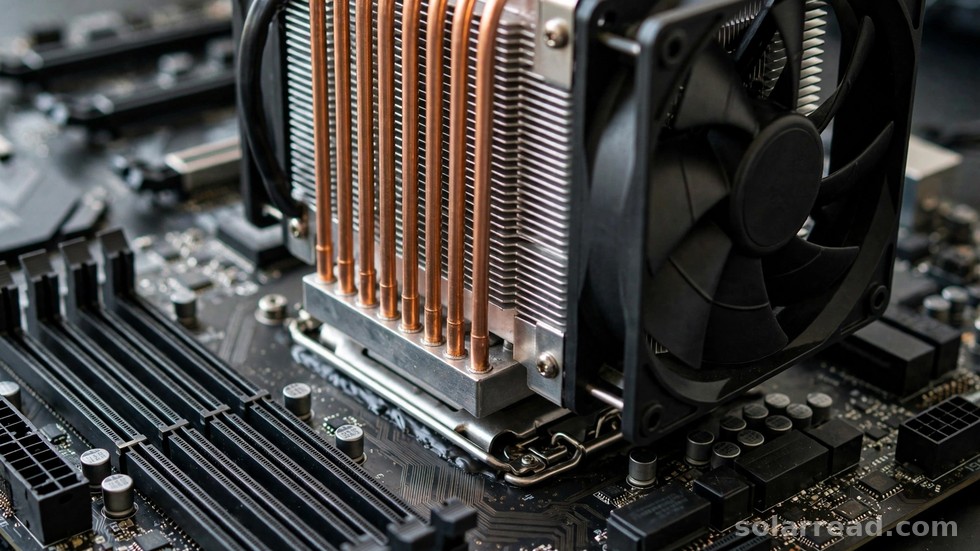
Alas-nuwebe ng gabi at nasa gitna ka ng isang mainit na laban sa paborito mong laro. Biglang umugong ang mga fan ng PC mo na parang eroplanong lilipad, at ang frame rate mo ay nagsimulang bumagsak nang walang dahilan. Nang tingnan mo ang temperatura ng CPU, halos umabot ito sa 95 degrees Celsius. Kilala mo ba ang ganitong karanasan? Maraming Pinoy gamer ang nakararanas nito, lalo na sa ating mainit na klima.
Hindi mo kailangang bumili ng mamahaling cooler para ayusin ito. May libreng paraan na ginagawa ng mga bihasang builder — ang undervolting. Sa gabay na ito, ituturo ko kung paano mag-undervolt ng CPU sa BIOS nang ligtas at walang gastos.
Ano ang Undervolting?
Ang undervolting ay ang pagbaba ng boltahe na ibinibigay sa CPU nang hindi binabawasan ang bilis nito. Ang bawat processor ay may itinakdang stock voltage mula sa pabrika, ngunit sobra-sobra ito para sa karamihan ng mga chip. Kapag binawasan ang boltahe, bumababa ang konsumo ng kuryente at ang temperatura — ang resulta ay mas malamig na processor, mas tahimik na mga fan, at minsan ay mas mabilis na performance dahil hindi na nag-thermal throttle ang CPU.
Bakit Sobra ang Factory Voltage?
Naglalagay ang mga manufacturer ng dagdag na boltahe bilang safety margin dahil sa silicon lottery — bawat chip ay bahagyang naiiba ang kalidad. Dahil hindi nila kayang i-test ang bawat chip nang paisa-isa, naglalagay sila ng boltahe na sapat para sa pinakamahina nilang chip. Ibig sabihin, ang CPU mo ay malamang na tumatakbo sa boltahe na mas mataas kaysa sa kailangan nito.
Mga Benepisyo ng Pag-Undervolt
- Mas mababang temperatura — karaniwang bumababa ng 5 hanggang 15 degrees Celsius ang temperatura sa ilalim ng mabigat na load.
- Mas tahimik na sistema — hindi na kailangang umikot nang mabilis ang mga fan, kaya nawawala ang nakaiiritang ugong.
- Mas mababang konsumo ng kuryente — nakakatipid sa electric bill.
- Mas mahabang buhay ng processor — ang mas mababang init at boltahe ay mas magiliw sa mga electronic component.
- Posibleng mas mataas na boost clock — kapag hindi na nag-thermal throttle ang CPU.
- Libre ito — walang kailangang bilhin; ang BIOS at ilang libreng software ay sapat na.
Ano ang Kailangan Bago Magsimula
Bago pumasok sa BIOS, ihanda ang mga sumusunod:
- Access sa BIOS/UEFI — i-restart ang PC at pindutin ang Delete, F2, o F12 habang nagbo-boot (depende sa motherboard).
- Stress test software — mag-download ng libreng tool tulad ng Cinebench, Prime95, o OCCT para subukan ang katatagan.
- Temperature monitor — gamitin ang HWiNFO o Core Temp para makita ang temperatura bago at pagkatapos.
- Sapat na oras — maglaan ng isa hanggang dalawang oras; huwag magmadali sa pag-aayos ng mga setting.
- Talaan ng stock values — kunan ng larawan o isulat ang orihinal na mga setting bago baguhin, para madaling ibalik kung kailangan.
Isang mahalagang paalala: ligtas ang undervolting dahil hindi mo dinadagdagan ang boltahe. Ang pinakamasamang maaaring mangyari ay pag-crash ng sistema — hindi ito makakasira ng hardware. Bumalik ka lang sa BIOS at itaas nang kaunti ang boltahe.
Paano Mag-Undervolt ng CPU sa BIOS
Nagkakaiba ang pangalan ng mga menu depende sa brand ng motherboard, ngunit pareho ang prinsipyo. Hanapin ang Advanced CPU Configuration, Overclocking, o Tweaker.
Para sa Intel Processor
Sa mga Intel CPU, ang setting na hahanapin mo ay ang CPU Core Voltage Offset o Vcore Offset. Ang offset ay ang halagang ibabawas sa stock voltage, at sinusukat ito sa millivolts (mV).
- Pumasok sa BIOS at hanapin ang CPU voltage settings.
- Palitan ang CPU Core Voltage Mode mula Auto papuntang Offset Mode.
- Itakda ang offset sa -0.050V (o -50mV) bilang panimulang punto.
- I-save at lumabas (karaniwang F10), pagkatapos ay mag-boot sa Windows.
- Patakbuhin ang Cinebench o Prime95 nang 15 hanggang 30 minuto habang mino-monitor ang temperatura.
- Kung matatag ang sistema, bumalik sa BIOS at ibaba pa ng -0.020V (halimbawa, -0.070V, pagkatapos ay -0.090V).
- Ulitin hanggang mag-crash ang sistema, pagkatapos ay bumalik sa huling matatag na halaga.
Karamihan ng modernong Intel CPU ay matatag sa pagitan ng -0.080V at -0.120V — huwag tumalon agad sa malalaking halaga.
Para sa AMD Ryzen Processor
Sa mga Ryzen CPU, may dalawang karaniwang paraan. Ang una ay ang Curve Optimizer na makikita sa Precision Boost Overdrive (PBO) settings. Ang pangalawa ay ang direktang voltage offset, katulad ng sa Intel.
- Pumasok sa BIOS at hanapin ang Precision Boost Overdrive sa ilalim ng AMD Overclocking.
- Buksan ang Curve Optimizer at itakda ito sa All Cores.
- Simulan sa Negative 15 bilang panimulang halaga.
- I-save, mag-boot, at subukan ang katatagan gamit ang stress test.
- Kung matatag, dagdagan nang paunti-unti (Negative 20, Negative 25, hanggang Negative 30).
- Kung mas gusto mo ang simpleng paraan, hanapin ang CPU Vcore Offset at simulan sa -0.050V tulad ng sa Intel.
Mas matalino ang Curve Optimizer kaysa sa simpleng offset dahil inaayos nito ang boltahe sa bawat antas ng bilis.
Paano Subukan ang Katatagan ng Sistema
Hindi opsyonal ang stress test — ito ang nagpapatunay na matatag ang undervolt mo. Narito ang mabisang mga tool:
- Cinebench R23 — patakbuhin ang 10-minutong multi-core test; mainam ito para sa realistic na workload.
- Prime95 (Small FFTs) — ang pinakamabigat na pagsubok; kung makaligtas ito nang 30 minuto, matatag na ang undervolt mo.
- OCCT — may built-in na CPU test at real-time na temperature graph; madaling gamitin para sa mga baguhan.
- Araw-araw na paggamit — pagkatapos ng synthetic test, gamitin ang PC nang normal sa loob ng ilang araw para mahuli ang mga bihirang instability.
Habang nagte-test, bantayan ang pinakamataas na temperatura at anumang palatandaan ng instability tulad ng pag-freeze o blue screen. Kung may ganito, itaas nang kaunti ang boltahe at ulitin ang pagsubok.
Halimbawa ng Resulta ng Undervolting
Narito ang tipikal na resulta mula sa isang mid-range na CPU — tandaan na magkakaiba ito sa bawat chip dahil sa silicon lottery:
| Voltage Offset | Load Temp (Bago) | Load Temp (Pagkatapos) | Antas ng Fan | Katatagan |
|---|---|---|---|---|
| -0.050V | 92°C | 87°C | Mataas | Matatag |
| -0.080V | 92°C | 83°C | Katamtaman | Matatag |
| -0.100V | 92°C | 80°C | Katamtaman | Matatag |
| -0.120V | 92°C | 78°C | Mababa | Matatag |
| -0.140V | 92°C | N/A | N/A | Nag-crash |
Sa halimbawang ito, ang -0.120V ang pinakamainam: bumaba ang temperatura ng 14 degrees nang nananatiling matatag ang sistema.
Mga Mahahalagang Takeaway
- Ang undervolting ay ang pagbaba ng CPU voltage nang hindi binabawasan ang bilis — libre, ligtas, at epektibo.
- Karaniwang bumababa ang temperatura ng 5 hanggang 15 degrees Celsius, na nagreresulta sa mas tahimik na mga fan.
- Simulan sa maliit na offset (-0.050V o Curve Optimizer Negative 15) at ibaba nang paunti-unti.
- Laging subukan ang katatagan gamit ang Cinebench, Prime95, o OCCT bago ituring na tapos ang pag-aayos.
- Kunan ng tala ang orihinal na mga setting, at alamin kung paano i-clear ang CMOS bilang pananggalang.
Hatol
Ang pag-undervolt ng CPU sa BIOS ay isa sa pinakamatalinong libreng pag-aayos na maaari mong gawin: mas malamig na temperatura, mas tahimik na operasyon, at mas mababang konsumo ng kuryente — nang hindi gumagastos at hindi nawawalan ng performance. Para sa mga Pinoy user na nakikipaglaban sa init ng ating klima, ito ay halos isang kinakailangang hakbang.
Magsimula sa maliit, subukan nang mabuti, at huwag magmadali. Kapag nahanap mo ang tamang setting ng iyong chip, mae-enjoy mo ang PC na mas malamig, mas tahimik, at mas maaasahan.