
Mga Pangunahing Takeaway ng Editor
- Buuin muna sa labas ng case: i-install ang CPU, cooler, RAM, at M.2 SSD habang nasa ibabaw pa ng kahon ang motherboard.
- Compatibility muna bago bumili: tugma dapat ang CPU socket, DDR generation ng RAM, at kasya ang GPU at cooler sa loob ng case.
- Huwag kalimutan ang standoffs at CPU power cable: ito ang dalawang pinakakaraniwang dahilan ng failed first boot.
- Sa GPU isaksak ang monitor: hindi sa motherboard, kapag may dedicated graphics card.
- I-enable ang XMP pagkatapos mag-boot: para makuha ang rated speed ng iyong RAM.
Nakakatakot ang unang PC build — libo-libong pisong bahagi ang hawak mo. Pero ang sikreto ng mga beterano: ang pag-assemble ay parang LEGO na may mga kable, at tapos ang build sa dalawa hanggang tatlong oras kapag tama ang pagkakasunod-sunod.
Dadalhin ka ng gabay na ito mula sa pagbubukas ng mga kahon hanggang sa unang matagumpay na boot sa BIOS — hakbang-hakbang, at idinisenyo para sa first-time builders.
Bago Ka Magsimula: Ihanda ang Lahat
Maglaan ng malinis at malawak na mesa na may sapat na liwanag, at itabi ang manual ng motherboard — ito ang pinakamahalagang dokumento sa buong build.
Mga Bahagi at Tool
Kailangan mo ng case (mid-tower ang pinakamadaling pagtrabahuhan), motherboard na tugma sa CPU socket, CPU, CPU cooler, RAM (mas mainam ang kit na dalawang stick para sa dual-channel), M.2 NVMe SSD, GPU, PSU na may sapat na wattage, at case fans kung hindi kasama sa case. Ang tanging tool na kailangan ay Phillips screwdriver na may magnetic tip, plus zip ties o Velcro straps para sa cable management.
Para sa proteksyon laban sa static electricity, hawakan paminsan-minsan ang metal na bahagi ng case o magsuot ng anti-static wrist strap. At isang mahalagang paalala: huwag kailanman buksan ang PSU — delikado ang nakaimbak na kuryente sa loob nito kahit matagal nang naka-unplug.
Hakbang 1: CPU, Cooler, RAM, at M.2 SSD sa Motherboard
Gawin ang hakbang na ito habang nasa ibabaw pa ng kahon ang motherboard — mas maluwag at mas ligtas itong pagtrabahuhan kaysa sa loob ng case.
Pag-install ng CPU
Itaas ang retention arm ng socket at itapat ang maliit na tatsulok na marka sa CPU sa marka ng socket. Ibaba ang CPU nang dahan-dahan nang hindi pinipilit — dapat itong lumubog nang kusa — saka ibaba ang arm para ma-lock. Kung hindi lumulubog nang maayos, mali ang orientation nito.
Thermal Paste at CPU Cooler
Maglagay ng thermal paste na kasinglaki ng butil ng bigas sa gitna ng CPU — huwag nang magdagdag kung may pre-applied paste ang cooler. Ilagay ang cooler nang pantay, higpitan ang mga tornilyo nang pa-cross pattern para pantay ang pressure, at ikonekta ang fan cable sa CPU_FAN header ng motherboard.
Pag-install ng RAM
Kung dalawang stick ang RAM, gamitin ang slot 2 at 4 (A2 at B2 sa manual) para gumana ang dual-channel mode. Itapat ang notch ng RAM sa slot at itulak nang pantay hanggang mag-click ang mga clip sa magkabilang dulo. Huwag mag-alala kung medyo matigas — normal ito.
Pag-install ng M.2 SSD
Hanapin ang M.2 slot, ipasok ang SSD nang pahilis, itulak pababa nang pantay, at i-screw ang dulo nito. Ibalik ang heatsink cover kung mayroon. Tandaan: ang NVMe SSD ay hindi nangangailangan ng power o data cable — diretso ito sa motherboard.
Hakbang 2: Ilagay ang Motherboard sa Case
Ikabit muna ang I/O shield sa likod ng case kung hindi ito pre-installed — masakit itong kalimutan. Siguraduhing tugma ang mga standoff sa mga butas ng motherboard, ibaba ang board nang dahan-dahan, at i-screw nang hindi sobrang higpit. Ikonekta ang maliliit na front panel connector ayon sa diagram sa manual.
Hakbang 3: PSU at Mga Kable ng Kuryente
I-install ang PSU sa ilalim ng case at gumamit lamang ng mga kableng kasama nito — ang modular PSU cables ay hindi interchangeable sa pagitan ng mga brand at maaaring makasira ng bahagi. Ikonekta ang 24-pin ATX cable sa motherboard at ang 8-pin EPS cable sa itaas para sa CPU power. Ang nakalimutang CPU power cable ang pinakakaraniwang dahilan ng “hindi bumubukas” na panic sa unang boot.
Hakbang 4: I-install ang GPU
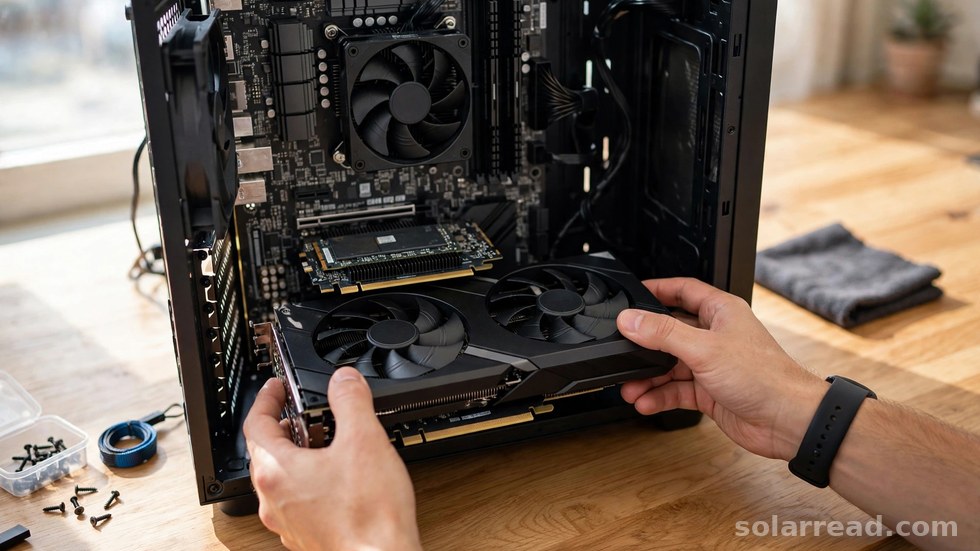
Gamitin ang pinaka-itaas na x16 slot para sa buong bandwidth: alisin ang katapat na slot covers sa likod ng case, buksan ang retention clip, ipasok ang GPU nang diretso hanggang mag-click, at i-screw ang bracket. Ikonekta ang lahat ng PCIe power cable mula sa PSU — karamihan ng gaming GPU ay nangangailangan ng isa hanggang tatlong 8-pin connector. Kung mabigat ang card, isaalang-alang ang GPU support bracket.
Hakbang 5: Cable Management
I-route ang mga kable sa likod ng motherboard tray gamit ang mga butas ng case, at i-bundle ang mga ito gamit ang Velcro straps. Hindi lang ito pampaganda — nakakatulong ito sa airflow at nagpapadali sa hinaharap na upgrades. Malinis na daanan ng hangin mula harap papuntang likod ang layunin.
Hakbang 6: First Boot at BIOS Check
Mag-boot nang bukas ang case para madaling makita ang problema: ikonekta ang monitor sa GPU (hindi sa motherboard!), ang keyboard, at ang power cable. I-on ang PSU switch sa likod at pindutin ang power button. Kung umiikot ang mga fan at may display, pumasok sa BIOS sa pamamagitan ng Delete o F2.
Sa BIOS, suriin na nakikita ang CPU, tamang dami ng RAM, SSD, at GPU, at nasa 30–45°C ang idle CPU temperature. Kung walang display, huwag mag-panic: dumaan sa checklist sa ibaba bago mag-assume na may sirang bahagi.
| Bahagi | Ano ang Suriin |
|---|---|
| 24-pin ATX cable | Nakasaksak nang buo sa motherboard |
| 8-pin CPU power | Nakakonekta sa itaas ng motherboard |
| PCIe power cables | Lahat ng GPU connector ay may kable |
| RAM | Naka-click ang mga clip sa bawat stick |
| Front panel connectors | Nasa tamang header ayon sa manual |
| Monitor cable | Nakasaksak sa GPU, hindi sa motherboard |
| PSU switch | Naka-ON ang switch sa likod ng case |
Karaniwang Pagkakamali ng Unang Builders
- Nakalimutang CPU power cable — walang boot kapag wala ang 8-pin EPS connector.
- Monitor na nakasaksak sa motherboard — sa GPU dapat ang display cable kapag may dedicated card.
- Maling RAM slots — ang dalawang stick ay dapat nasa slot 2 at 4, hindi magkatabi.
- Hindi tinanggal ang plastic peel sa cooler — tanggalin ang protective film sa contact plate bago i-install.
- Sobra o kulang na standoffs — ang sobrang standoff na walang katapat na butas ay maaaring magdulot ng short circuit.
Hatol: Kaya Mo Itong Gawin sa Unang Subok
Ang pag-assemble ay serye ng simpleng hakbang — ang mga bahagi ay idinisenyong hindi magkasya sa maling paraan, kaya huwag pilitin ang hindi kusang lumulubog. Kapag nakita mo ang BIOS screen sa unang boot, iyon ang pinakamasarap na pakiramdam ng isang builder.
Mula rito, i-install ang operating system, i-update ang mga driver ng GPU at chipset, at i-enable ang XMP o EXPO sa BIOS para makuha ang rated speed ng iyong RAM. Tandaan ang tatlong gintong panuntunan: suriin ang compatibility bago bumili, sundin ang manual ng motherboard, at huwag magmadali. Maligayang pagbuo!