
Mga Pangunahing Takeaway ng Editor
- CPU lanes ang pinakamabilis: ang M.2 slot na direktang nakakonekta sa CPU ang nagbibigay ng buong bilis ng PCIe Gen4 o Gen5 — dito nararapat ang OS drive.
- Tamang standoff, tamang screw: karamihan sa mga SSD ay 2280 — ilagay ang standoff sa butas na may markang “2280” bago higpitan ang screw para hindi mabaluktot ang drive.
- Huwag kalimutan ang heatsink: umiinit ang NVMe sa matagalang load; ang thermal pad at heatsink ang pumipigil sa thermal throttling.
- BIOS muna bago Windows: kung hindi nakikita ng BIOS ang bagong SSD, hindi mo rin ito makikita sa Disk Management.
- GPT at NTFS ang modernong pamantayan: sa pag-initialize sa Windows 10 o 11, piliin ang GPT partition style at NTFS file system.
- Cloning para sa OS migration, fresh format para sa storage: i-clone mo lang ang lumang drive kung ililipat mo ang Windows; kung dagdag na espasyo lang, diretso nang mag-format.
Nauubos na ba ang espasyo ng iyong 500GB na SSD? Isang AAA game pa lang ngayon, lampas 100GB na agad — idagdag mo pa ang Windows updates, at bigla na lang puno ang drive mo. Ang magandang balita: ang pangalawang M.2 NVMe SSD ay isa sa pinakamadali at pinakasulit na upgrade sa modernong PC.
Tumatagal lang ito ng mga 15 minuto at hindi mo kailangang i-reinstall ang Windows. Sa gabay na ito: tamang M.2 slot, ligtas na paglalagay ng SSD, at paghahanda nito sa Windows — mula BIOS hanggang Disk Management.
Bakit Sulit ang Pangalawang SSD?
Malaki ang ibinaba ng presyo ng NVMe SSD nitong mga nakaraang taon: ang 1TB na Gen4 drive na dati ay pang-premium lang ay abot-kaya na ngayon. Samantala, patuloy na lumalaki ang mga laro — kaya ang 500GB na sapat pa noong 2020 ay bitin na.
Isa pa: mas mabilis ang PC kapag hindi punong-puno ang OS drive — kapag lagpas 85% na ang laman ng SSD, bumabagal ang write performance nito.
Aling M.2 Slot ang Dapat Mong Gamitin?
Karaniwang may dalawa o tatlong M.2 slot ang modernong motherboard, pero hindi sila magkakapareho: may mga slot na direktang nakakonekta sa CPU, at may mga dumadaan muna sa chipset.
CPU Lanes vs Chipset Lanes
Ang M.2_1 slot — pinakamalapit sa CPU socket — ay direktang kumukuha ng PCIe lanes mula sa processor: buong bilis nang walang kahati, hanggang ~7,000 MB/s sa Gen4 x4. Dito ilagay ang SSD na may Windows.
Ang mga karagdagang slot (M.2_2, M.2_3) ay dumadaan sa chipset, na pinaghahatian ng USB, SATA, at Wi-Fi. Para sa pangalawang SSD na pang-laro at storage, sapat na ito — hindi mo mararamdaman ang pagkakaiba sa loading time.
Suriin ang PCIe Generation ng Iyong Board
Bago bumili, buksan ang manual ng motherboard o ang specs page nito online. Kung Gen4 lang ang kaya ng board mo, walang saysay bumili ng Gen5 drive — tatakbo lang ito sa Gen4 speed. Itugma ang drive sa kakayahan ng slot para hindi masayang ang pera mo.
| Slot | Koneksyon | Pinakamataas na Bilis | Pinakamabuting Gamit |
|---|---|---|---|
| M.2_1 (pinakamalapit sa CPU) | Direktang CPU lanes | Gen4 x4: ~7,000 MB/s | OS drive / pinakamabilis na SSD |
| M.2_2 / M.2_3 | Chipset lanes (shared bandwidth) | Depende sa board, karaniwang Gen4 x4 rin | Pangalawang SSD para sa laro at files |
| M.2 (SATA-only, sa lumang board) | SATA controller | ~550 MB/s | Iwasan para sa NVMe — hindi compatible |
Mga Kailangan Mong Ihanda
- Maliit na Phillips screwdriver — kadalasan ay #0 o #1 ang kasya sa M.2 screw.
- Standoff at screw — karaniwang kasama ito sa kahon ng motherboard, hindi sa SSD.
- Heatsink ng motherboard o aftermarket M.2 heatsink, kasama ang thermal pad.
- Anti-static wrist strap, o paghawak sa metal ng case bago humawak sa mga component.
- Ang manual ng motherboard — para sa eksaktong posisyon ng bawat M.2 slot.
Hakbang-hakbang: Paano Maglagay ng M.2 NVMe SSD
Hakbang 1 — Patayin at I-unplug ang PC
I-shutdown ang PC, i-unplug ang power cable sa PSU, at pindutin ang power button nang ilang segundo para ma-discharge ang natitirang kuryente.
Hakbang 2 — Hanapin ang Tamang Slot
Tanggalin ang side panel at hanapin ang napili mong M.2 slot. Kadalasan itong natatakpan ng heatsink ng motherboard — luwagan ang screw nito para matanggal, at tandaan ang posisyon ng bawat screw.
Hakbang 3 — Ilagay ang Standoff sa Tamang Butas
Karamihan sa SSD ay 2280 ang haba — i-screw ang standoff sa butas ng motherboard na may markang 2280. Ito ang pinakamadalas makalimutang hakbang; kung wala ito, lulutang ang dulo ng SSD.
Hakbang 4 — Ipasok ang SSD sa 30-Degree na Anggulo
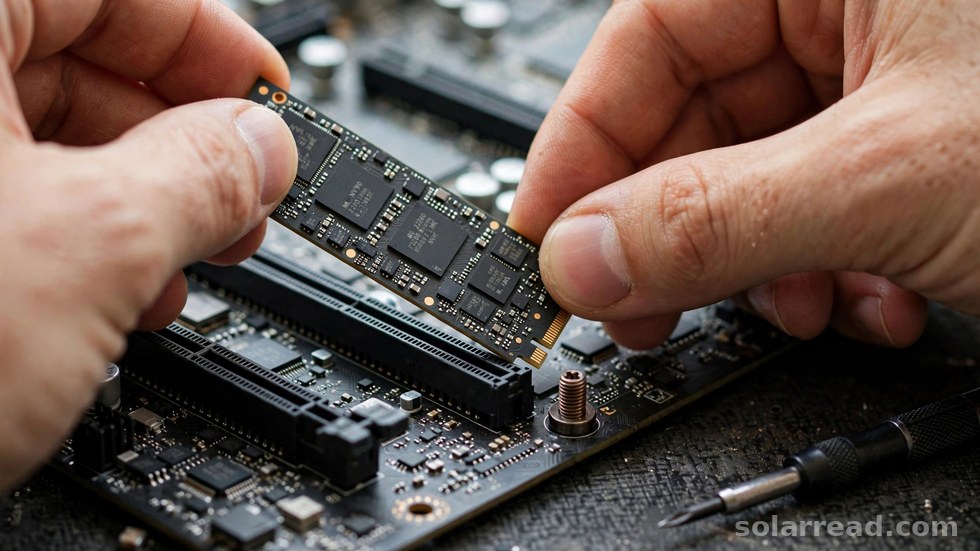
Hawakan ang SSD sa mga gilid — huwag hawakan ang gold contacts o ang mga chip. Ihanay ang notch sa connector at ipasok ito nang may bahagyang 30-degree na anggulo pataas. Huwag pilitin kung may sagabal.
Hakbang 5 — Idiin at Higpitan ang Screw
Idiin ang dulo ng SSD pababa hanggang tumapat ito sa standoff, saka ilagay ang screw. Higpitan nang sapat lang — ang sobrang higpit ay maaaring makasira sa PCB ng drive.
Hakbang 6 — Ilagay ang Heatsink at Thermal Pad
Tanggalin ang plastic film sa thermal pad, idikit ito sa SSD, saka ibalik ang heatsink at higpitan ang mga screw. Siguraduhing may kontak ang pad sa controller at NAND chips — dito nanggagaling ang init.
I-check sa BIOS Kung Na-detect ang SSD
Buksan ang PC at pumasok sa BIOS sa pamamagitan ng Delete o F2 habang nagbo-boot. Hanapin ang bagong drive sa storage o NVMe section — kung nakikita ito, tama ang pagkakalagay mo.
Kung hindi ito lumitaw, i-check: nakapasok ba nang husto ang SSD, nasa tamang slot ba ito (may mga board na nagdi-disable ng isang slot kapag may nakasaksak na SATA drive), at naka-enable ba ang NVMe sa BIOS.
I-initialize at I-format sa Windows Disk Management
Mag-boot sa Windows at buksan ang Disk Management — i-right click ang Start button at piliin ito. Sa pop-up, piliin ang GPT (GUID Partition Table), hindi ang lumang MBR.
I-right click ang unallocated space at piliin ang New Simple Volume. Sundan ang wizard: buong kapasidad, drive letter (halimbawa D:), at NTFS format. Pangalanan itong “Games” — sa loob ng isang minuto, handa na ito.
Cloning vs Fresh Format: Alin ang Para sa Iyo?
Kung ililipat mo ang Windows sa bagong SSD, gumamit ng cloning software tulad ng Macrium Reflect — iko-clone nito ang buong laman ng lumang drive.
Pero kung mananatili ang lumang drive bilang OS drive at dagdag na espasyo lang ang bago, hindi mo kailangan ng cloning — diretso nang mag-format. Mas malinis ito at walang panganib sa boot configuration mo.
Hatol: Simpleng Upgrade, Malaking Ginhawa
Ang pagdaragdag ng pangalawang M.2 NVMe SSD ay isa sa mga upgrade na kapag nagawa mo na, magtataka ka kung bakit hindi mo ginawa noon pa. Labinlimang minuto ng maingat na paglalagay, isang check sa BIOS, at ilang click sa Disk Management — tapos na.
Tandaan ang tatlong gintong alituntunin: tamang slot para sa tamang drive, huwag kalimutan ang standoff at heatsink, at i-verify sa BIOS bago magtaka sa Windows.