
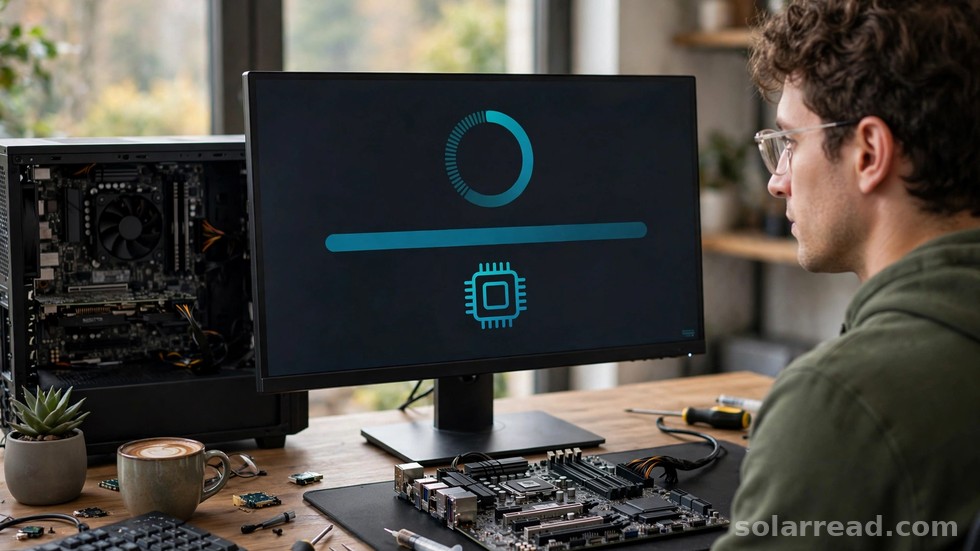
May bagong processor na ikakabit sa iyong motherboard, pero sinasabi ng manual na kailangan muna ng BIOS update? Ang pag-update ng BIOS ay isa sa mga gawaing pinakanatatakutan ng mga baguhan — at may dahilan ang takot na iyon. Ngunit sa tamang paghahanda at sa pagsunod sa gabay na ito, ang BIOS flash ay magiging isang ligtas at tuwid na proseso.
Tatalakayin natin kung kailan dapat at hindi dapat mag-update, kung paano maghanda nang tama, ang dalawang paraan ng pag-flash, at kung ano ang gagawin kung may magkamali. Basahin ito nang buo bago ka magsimula — ang limang minutong pagbasa ay maaaring magligtas sa iyo ng maraming oras ng problema.
Ano ang BIOS at Bakit Ito Ina-update?
Ang BIOS (o UEFI sa mga modernong board) ay ang firmware na unang tumatakbo kapag binubuksan mo ang PC. Nagpapaandar ito sa processor, memory, at storage bago pa man mag-load ang Windows. Regular na naglalabas ang mga manufacturer ng bagong bersyon upang ayusin ang mga bug, isara ang mga butas sa seguridad, pagbutihin ang memory compatibility, at suportahan ang mga bagong processor.
Ang pinakakaraniwang dahilan ay ang CPU support — halimbawa, maraming B550 motherboard ang nangailangan ng update bago nakilala ang Ryzen 5000 series. Kung bumili ka ng CPU na mas bago kaysa sa iyong board, halos tiyak na kailangan mo munang mag-flash.
Kailan HINDI Dapat Mag-update?
Ito ang pinakamahalagang paalala: hindi mo kailangang i-update ang BIOS “dahil lang may bago.” Kung matatag ang iyong sistema, walang bagong hardware na ikakabit, at walang security advisory para sa iyong board, ang pag-update ay opsyonal lamang. Kung hindi sira, huwag ayusin.
Ang dahilan ay simple — may kaunting panganib ang pag-flash. Kung mawalan ng kuryente sa gitna ng proseso, maaaring masira ang firmware at hindi na mag-boot ang board. Kaya mag-update kapag may malinaw na dahilan, at huwag mag-update nang padalos-dalos.
Paghahanda Bago Mag-flash
Ang karamihan ng nabibigong update ay hindi dahil sa masamang firmware, kundi dahil sa masamang paghahanda. Sundin ang checklist na ito:
- Alamin ang eksaktong modelo ng motherboard. Kailangan ang buong pangalan, hal. “MSI MAG B550 TOMAHAWK” — hindi sapat ang “B550” lamang. Tingnan ito sa mismong board o gamitin ang CPU-Z. Ang maling BIOS file para sa maling modelo ay mapanganib.
- I-download mula sa OPISYAL na website ng manufacturer lamang. Huwag kailanman kukuha ng BIOS file mula sa forum o file-sharing site.
- Basahin ang release notes. Dito mo malalaman ang inaayos ng update at kung may espesyal na tagubilin, tulad ng pag-flash muna ng isang intermediate version.
- Ihanda ang USB drive. Gumamit ng USB na naka-format sa FAT32, walang ibang laman, at kopyahin ang BIOS file sa root directory. Ang ilang ASUS board ay may “BIOS Renamer” tool para sa tamang filename.
- I-backup ang kasalukuyang setting. Kuhanan ng larawan ang mahahalagang BIOS screen (boot order, XMP setting, fan curve) dahil karaniwang bumabalik sa default ang lahat pagkatapos ng update.
- Tiyaking matatag ang kuryente. Huwag mag-flash habang may banta ng brownout; gumamit ng UPS kung mayroon. Isara ang lahat ng program.
- Para sa laptop: ikonekta ang charger at tiyaking halos puno ang baterya.
Dalawang Paraan ng Pag-flash
Paraan 1: Mula sa Loob ng BIOS (Inirerekomenda)
Ito ang pinakaligtas na paraan. Halos lahat ng modernong board ay may built-in utility: EZ Flash (ASUS), M-Flash (MSI), Q-Flash (Gigabyte), o Instant Flash (ASRock). Dahil tumatakbo ito sa loob mismo ng BIOS, walang kinalaman ang Windows — mas kaunti ang maaaring magkamali.
Paraan 2: BIOS Flashback (Nang Walang CPU o RAM)
Pinapayagan nito ang pag-update kahit walang nakakabit na processor o memory — perpekto kapag ang bagong CPU ay hindi pa nakikilala ng lumang BIOS. Kailangan mo lamang ng power supply na nakakonekta sa board, ang USB drive na may tamang file, at ang pagpindot sa Flashback button sa I/O panel.
| Aspeto | Mula sa Loob ng BIOS | BIOS Flashback |
|---|---|---|
| Kailan gamitin | Normal na update sa gumaganang sistema | Bagong CPU na hindi supported ng lumang BIOS |
| Kailangan ng CPU/RAM | Oo | Hindi |
| Suporta ng board | Halos lahat ng modernong board | Piling modelo lamang |
Hakbang-hakbang na Pag-flash
- Hakbang 1: I-extract ang ZIP at kopyahin ang BIOS file sa FAT32 USB drive, sa root at hindi sa loob ng folder.
- Hakbang 2: Isaksak ang USB sa likod ng motherboard, i-restart ang PC, at pumasok sa BIOS (Delete o F2).
- Hakbang 3: Buksan ang flash utility (EZ Flash, M-Flash, Q-Flash, o Instant Flash) mula sa Tool menu.
- Hakbang 4: Piliin ang BIOS file. Suriing muli ang version number sa screen — tiyaking ito ang tamang file para sa iyong board.
- Hakbang 5: Kumpirmahin at maghintay (3–10 minuto). Huwag papatayin ang PC o pipindutin ang reset. Normal ang ilang pag-restart sa gitna.
- Hakbang 6: Pagkatapos mag-restart, pumasok muli sa BIOS, piliin ang “Load Optimized Defaults”, at isaayos muli ang XMP, boot order, at fan curve.
- Hakbang 7: I-verify ang bagong version sa BIOS o CPU-Z, mag-boot sa Windows, at subukan ang sistema.
Pagkatapos ng Update
- Ang unang pag-boot ay maaaring mas matagal — normal ito habang nag-iinitialize ang bagong firmware.
- Ang XMP/EXPO ay karaniwang naka-disable pagkatapos — paganahin itong muli.
- Suriin ang boot order, lalo na kung may maraming drive ka.
- Kung may kakaibang ugali ang sistema, magsagawa ng CMOS reset.
- Kung naka-enable ang BitLocker, itago ang recovery key bago mag-flash — maaaring hingin ito ng Windows pagkatapos ng update.
Kung May Nagkamali
- BIOS Flashback: kung may feature na ito ang board, maaari mong i-flash muli kahit hindi na nagbo-boot ang sistema.
- Dual BIOS: ang ilang high-end board ay may backup chip na awtomatikong sasalo kapag nasira ang pangunahing firmware.
- CMOS reset: sapat ito para sa mga minor na problema pagkatapos ng matagumpay na flash.
- Manufacturer support: kung walang gumana, ang RMA o service center ang huling opsyon.
Mga Mahahalagang Takeaway
- Mag-update lamang kapag may malinaw na dahilan — bagong CPU, bug fix, o security patch. Kung matatag ang sistema, hindi ito sapilitan.
- Ang paghahanda ang susi: eksaktong modelo ng board, opisyal na file, FAT32 USB, backup ng setting, at matatag na kuryente.
- Ang pag-flash mula sa loob ng BIOS ang pinakaligtas na paraan para sa karamihan.
- Ang BIOS Flashback ang sagot kapag hindi nakikilala ng lumang BIOS ang bagong CPU.
- Huwag papatayin ang PC habang nagfa-flash, at laging i-verify ang version pagkatapos.
Hatol
Ang BIOS update ay hindi dapat katakutan, ngunit hindi rin dapat gawing libangan. Ito ay maintenance na may malinaw na layunin: paganahin ang bagong hardware o ayusin ang tunay na problema. Sundin ang paghahanda sa gabay na ito, piliin ang tamang paraan, at maglaan ng sapat na oras nang walang pagmamadali. Sa ganoong paraan, ang limang minutong flash ay mananatiling limang minutong gawain — hindi isang gabing puno ng pagsisisi.